June 24, 2014


আমাদের নিত্যদিনের প্রয়োজনীয় একটি ডিভাইস হচ্ছে ‘সার্টফোন’। এরই প্রেক্ষিতে বর্তমান প্রযুক্তি বাজারে পাওয়া যাচ্ছে বিভিন্ন দামের হরেক রকম সুবিধা বিশিষ্ট স্মার্টফোন এবং এগুলোতে ব্যবহার করা হচ্ছে সর্বোচ্চ মানের প্রযুক্তি। আপনি যে অপারেটিং সিস্টেম বিশিষ্ট স্মার্টফোনই ব্যবহার করে থাকেন না কেন, হতে পারে আইওএস, উইন্ডোজ অথবা অ্যান্ড্রয়েড - এই সব ক্ষেত্রেই কিন্তু একটি বিষয় খুবই কমন। ‘ব্যাটারী ব্যাক-আপ ক্ষমত।’ একটু খেয়াল করলেই বুঝতে পারবেন যে আগে আমরা আমাদের মুঠোফোনে কী কী করতাম আর বর্তমানে আমরা মুঠোফোনের এই আপডেটেড সংস্করণ ‘আধুনিক মুঠোফোন’ তথা স্মার্টফোনটি কী কী কাজে ব্যবহার করছি। ফলে স্মার্টফোনটি দিয়ে নানা রকম কাজ করায় স্বাভাবিকের তুলনায় কিছুটা বেশিই খরচ হয়ে থাকে এগুলোর ব্যাটারী যাকে প্রযুক্তি ভাষায় আমরা বলে থাকে ‘ব্যাটারী ড্রেইন’ হওয়া। আর অবশ্যই এই ব্যাটারী ব্যাক-আপের বিষয়টা বেশি মূল্যের ডিভাইস বা কম মূল্যের ডিভাইসের উপর নির্ভর করেনা। সিম্ফোনি থেকে স্যামসাং - যে কোন স্মার্টফোনেই এই ব্যাটারী ড্রেইনের পরিমাণ অনেক বেশি। তবে কিছু পদ্ধতি অনুসরণের মাধ্যমে আমরা আমদের স্মার্টফোনের এই ব্যাটারী ব্যাক-আপ কিছুটা হলেও বেশি সময় ধরে রাখতে পারব। কীভাবে? চলুন, শেয়ার করে ফেলি আপনাদের সাথে।
 
১। স্ক্রিনের ব্রাইটনেস কমিয়ে রাখুনঃ আমরা যখন ইনডোরে থাকি তখন আমাদের স্মার্টফোনের ব্রাইটনেস কমিয়ে রাখলেও কিন্তু স্মার্টফোনের ডিসপ্লে ব্যবহার করতে আমাদের সমস্যা হয়না। সমস্যা কিছুটা হয় যখন আমরা দিনের আলোয় বাইরে যাই। তবে এখন এমন কিছু ডিসপ্লে প্রযুক্তি স্মার্টফোন গুলোতে ব্যবহার হচ্ছে যাতে করে সূর্যের আলোতেও খুব বেশি একটা সমস্যা হয়না। যাই হোক, আমরা খুব সহজেই আমাদের স্মার্টফোনের ডিসপ্লে ডিম করে অর্থাৎ ব্রাইটনেস কমিয়ে ব্যাটারীর খরচ কমাতে পারি। সেটিংস মেন্যু থেকে ডিসপ্লে ব্রাইটনেস কমিয়ে এবং নির্দিষ্ট ঠিক কত সময় পর ডিসপ্লেটি বন্ধ হয়ে যাবে বা স্লিপ মোডে যাবে সেটি সিলেক্ট করতে পারি। এতে করে আমরা অন্তত আগের চাইতে স্মার্টফোনের ব্যাটারী ব্যাক-আপ বেশি পাব। 
২। রেডিও বা ওয়্যারলেস সুবিধাগুলো প্রয়োজন শেষে বন্ধ রাখুনঃ আপনার যদি প্রয়োজন না হয় তবে যতটা সম্ভব আপনার ফোনের ওয়্যারলেস রেডিও সুবিধা গুলো বন্ধ রাখুন। যেমন, জিপিএস, ব্লুটুথ, এনএফসি (নেয়ার ফিল্ড কমিউনিকেশন) এবং ওয়াইফাই সুবিধা। এছাড়াও বিশ্রামের সময় বা ঘুমের সময় ‘এয়ারপ্লেন মোড’ ব্যবহার করে আপনি আপনার স্মার্টফোনের সেলুলার কানেক্টিভিটিও বন্ধ রাখতে পারেন। এতে করে মূলত দুটি সুবিধা হবে। ঘুমের সময় আপনাকে কেউ বিরক্ত করতে পারবেনা এবং অবশ্যই আপনার স্মার্টফোনের ব্যাটারী সাশ্রয় হবে। এছাড়াও আপনি যদি ‘এয়ারপ্লেন মোড’ সিলেক্ট করে মোবাইল চার্জ করতে চান তবে দেখবেন যে আগের চাইতে দ্রুত আপনার স্মার্টফোনটির ব্যাটারী চার্জ হচ্ছে। 
৩। ‘পুশ’ নোটিফিকেশন বন্ধ রাখুনঃ যদি পারেন তবে আপনার স্মার্ফোনের ‘পুশ’ নোটিফিকেশনের সুবিধাটি বন্ধ রাখুন অথবা পুশ নোটিফিকেশনের ফ্রিকোয়েন্সি কমিয়ে দিন। অর্থাৎ, ধরুন আপনি আপনার ইমেইল অ্যাকাউন্টের জন্য পুশ নোটিফিকেশন ব্যবহার করেন। হয় এই ইমেইলের পুশ নোটিফিকেশন বন্ধ করে রাখুন নইলে সেটিংসে গিয়ে এর পুশ নোটিফিকেশনের টাইম বাড়িয়ে দিন। কেননা, প্রতিক্ষন এই আপডেটেড পুশ নোটিফিকেশনের জন্য আপনার স্মার্টফোনটিকে সার্ভারের সাথে কানেক্টেড হতে হয় যার ফলে কিছুটা হলেও ব্যাটারী বেশি খরচ হয়ে থাকে।
 ৪। ওয়াই ফাই কানেকশন ব্যবহার করুনঃ এই পয়েন্টের নাম পড়ে অবাক হচ্ছেন? ভাবছেন, ‘একটু আগেইতো আমি নিজেই বলেছি ওয়্যারলেস সুবিধাগুলো বন্ধ রাখতে?’ অবাক হবার কিছু নেই, ভালো করে খেয়াল করুন, আমি অপ্রয়োজনে বন্ধ রাখতে বলেছি। কিন্তু যদি আপনার প্রয়োজন হয় ইন্টারনেট ব্যবহার করার এবং আপনি একটি ওয়াই-ফাই যোন এলাকায় থেকে থাকেন তবে সেলুলার নেটওয়ার্ক ব্যবহারের চাইতে ওয়াই-ফাই কানেকশন ব্যবহার করাই ব্যাটারী সাশ্রয় করবে। কেননা, সুল্যুলার নেটওয়্যার্কের চাইতে ওয়াই-ফাই সুবিধা কিছুটা হলেও কম ব্যাটারী খরচ করে থাকে।
 ৫। স্মার্টফোনটি লক করে রাখুনঃ ব্যবহার শেষে আপনার স্মার্টফোনটি লক করতে ভুলবেন না। এতে করে আপনার পকেটে বা ব্যাগে স্মার্টফোনটি রাখার পর সহজে আন-লক হবেনা বিধায় ব্যাটারী অপচয় কম হবে। এছাড়াও, আপনার অজান্তেই কোন ভাবে চাপ লেগে অন্য কারও কাছে আপনার ফোন থেকে কল চলে যাওয়াটা নিশ্চয়ই অস্বস্তিকর। 
৬। অ্যাপলিকেশনের ব্যবহারঃ বিভিন্ন রকমের হাজারো অ্যাপ্লিকেশন অনেক ভাবেই আপনার ব্যাটারী দ্রুত অপচয় করে থাকে। যেমন ধরুন, অনেক ধরনের অ্যাপলিকেশন আছে যেগুলো স্মার্টফোনের হার্ডওয়্যারের রিসোর্স বেশি ব্যবহার করে থাকে। যেহেতু এগুলো স্মার্টফোনের বেশি রিসোর্স ব্যবহার করে থাকে তাই স্বাভাবিক ভাবেই বেশি ব্যাটারী ড্রেইন করে। উদাহরণস্বরূপ, স্মার্টফোনে অনলাইনে ভিডিও দেখা বা মাল্টিপ্লেয়ার গেইম খেলা। আবার আপনি যদি একই সাথে অনেক গুলো অ্যাপলিকেশন ব্যবহার করে থাকেন যাকে প্রযুক্তির ভাষায় আমরা বলে থাকি ‘মাল্টি টাস্কিং’ তবে সেক্ষেত্রেও ব্যাটারী দ্রুতই শেষ হয়ে যায়। আবার আমাদের মাঝে অনেকেই ‘লাইভ ওয়ালপেপার’ ব্যবহার করে থাকি যা ব্যাটারী দ্রুত ড্রেইন করে থাকে। তাই আপনি যদি আপনার স্মার্টফোনের ব্যাটারীর ব্যাক-আপ নিয়ে চিন্তিত থেকে থাকেন তবে প্রথমত শুধু প্রয়োজনীয় অ্যাপলিকেশন ব্যবহার করুন - এতে করে আপনার ব্যাটারী কিছুটা সময় বেশি ব্যাক-আপ প্রদান করবে।
 ৭। ব্যবহার শেষে অ্যাপলিকেশন বন্ধ করুনঃ স্মার্টফোনের ব্যাটারী ব্যাক-আপ কম হবার জন্য এটি একটি মূল কারন। স্মার্টফোনে অনেক অ্যাপলিকেশনই ব্যাকগ্রাউন্ডে চলতে থাকে সবসময় এবং এর ফলে ব্যাটারী বেশি খরচ হয়। তাই, আপনি যদি কোন অ্যাপ্লিকেশন ব্যবহার সেই অ্যাপলিকেশনটি ভালো ভাবে বন্ধ না করে থাকেন তবে সেটি ব্যাকগ্রাউন্ডে রানিং থাকবে ফলে আপনার স্মার্টফোনের ব্যাটারী খরচ হবে।
 ৮। কক্ষ তাপমাত্রায় স্মার্টফোনটি রাখুনঃ মূলত ৩২ ডিগ্রী ফারেনহাইট তাপমাত্রা থেকে ৯৫ ডিগ্রী ফারেনহাইট তাপমাত্রা হচ্ছে স্মার্টফোনের জন্য উপযোগী তাপমাত্রা। যেহেতু সবার পক্ষে সব ক্ষেত্রে তাপমাত্রা পরিমাপ করা সম্ভব নয় তাই মনে রাখার সহজ উপায় হচ্ছে ‘কক্ষ তাপমাত্রা’। আপনার স্মার্টফোনটি যদি আপনি খুব গরম বা খুবই ঠান্ডা কোন স্থানে রাখেন তবে আপনার ব্যাটারী পার্মানেন্টলি ড্যামেজ করে দিতে পারে। তাই, স্মার্টফোনটি কক্ষ তাপমাত্রায় ব্যবহার করাই উত্তম। 
৯। সফটওয়্যার আপডেটঃ ‘সফটওয়্যার আপডেট’ খুবই গুরুত্ব পূর্ন একটি ফ্যাক্ট স্মার্টফোনের ক্ষেত্রে যা ‘ফার্মওয়্যার আপডেট’ নামেও পরিচিত। প্রতিটি আপডেটের সাথে ডেভেলপাররা চেষ্টা করেন স্মার্টফোনের পাওয়ার ম্যানেজমেন্ট আরও উন্নত করতে তাই নিয়মিত ‘সফটওয়্যার আপডেটের’ মাধ্যমেও ব্যাটারী ব্যক-আপ বাড়ানো যেতে পারে। এই সফটওয়্যার আপডেট স্মার্টফোনটিকে ডাটা ক্যাবলের সাহায্যে কম্পিউটারের সাথে যুক্ত করে বা ওয়াই-ফাই নেটওয়ার্ক ব্যবহার করেও করা যেতে পারে।
 ১০। বাড়তি ব্যাটারীঃ যাদের কাজের ক্ষেত্রে স্বাভাবিকের চাইতে প্রায় অনেকটা সময় বাইরে থাকতে হয় তারা এক্সট্রা একটি ব্যাটারী কম্পার্টমেন্ট যুক্ত করে নিতে পারেন অথবা ব্যাটারীর বাড়তি একটা লেয়ার যুক্ত করার এই প্রক্রিয়া ঝামেলার মনে হলে আপনি একটি ব্যাটারী নিজের কাছেও রেখে দিতে পারেম। এছাড়াও, বর্তমানে ‘পাওয়ার ব্যাংক’ নামে একটি ডিভাইস পাওয়া যাচ্ছে প্রযুক্তি বাজারে যার সাথে ইউএসবি ক্যাবলের মাধ্যমে ইন্সট্যন্ট স্মার্টফোনের ব্যাটারী চার্জ করা যায়। আশা করি উপরের পদ্ধতিগুলো অনুসরন করে আপনি কিছুটা হলেও আগের চাইতে আপনার স্মার্টফোনটিতে ব্যাটারী ব্যাক-আপ বেশি পাবেন।

Posted on Tuesday, June 24, 2014 by Affe Info

No comments


আপনি কি জানেন আপনার অ্যান্ড্রয়েড স্মার্টফোনটি অন্যান্য স্মার্টফোনের চেয়ে আলাদা কেন? কারণটি খুব সহজ, আপনি ইচ্ছে মত স্মার্টফোনে উইজেট ব্যবহার করতে পারবেন। হোম স্ক্রীন ও লক স্ক্রীনে আপনি আপনার পছন্দমত রিয়েল টাইম ইনফরমেশন অ্যাকসেস করার জন্য উইজেট বসাতে পারবেন। তার চেয়েও বড় কথা, উইজেট গুলো খুব আকর্ষণীয়। নিচে কয়েকটি চমৎকার ও কাজের উইজেটের তালিকা দেয়া হল:

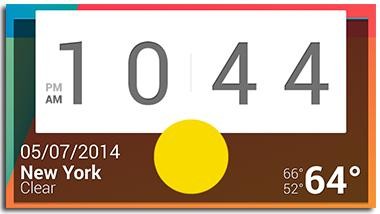
ক্লক ও ওয়েদার উইজেট

উইজেট টির নাম "Beautiful Widgets"। গুগল প্লে স্টোর থেকে বিনামূল্যে ইনস্টল করা যাবে। তবে উইজেটটির ফন্ট ও ব্যাকগ্রাউন্ড কালার পরিবর্তনের সুবিধা পেতে আপনাকে মাত্র ১.৯৯ ডলার খরচ করতে হবে।Beauiful

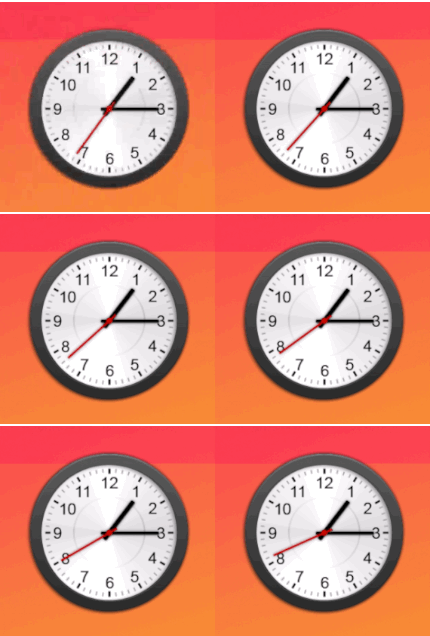
অ্যানিমেটেড অ্যনালগ ক্লক

উইজেটটির নাম অ্যানিমেটেড অ্যানালগ ক্লক উইজেট। আপনার দেয়াল ঘড়ির মতই কাজ করবে এই উইজেট টি।ঘড়ি

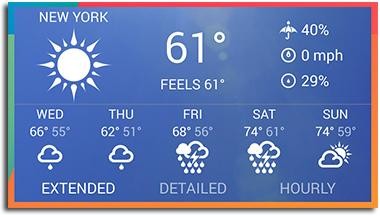
ওয়েদার উইজেট

উইজেটটির নাম "1 Weather"। এরকম ফুল ফিচারড ওয়েদার উইজেট পাওয়া কষ্টসাধ্য। তবে এই উইজেটটি আপনার প্রয়োজন মেটাতে সক্ষম এবং এটি ইনস্টল করা যাবে বিনামূল্যে।ওয়েদার

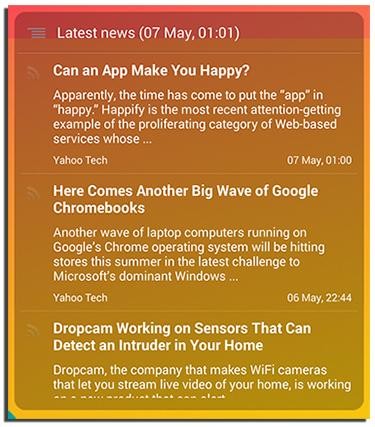
খবরের উইজেট

Scrollable News Widget নামের এই উইজেটের মাধ্যমে আপনি সার্বক্ষণিক আপনার পছন্দমত সাইটের নিউজ আপডেট জানতে সক্ষম হবেন। স্মার্টফোনের হোম স্ক্রীনে প্রদর্শিত হবে এই নিউজ আপডেট।খবর

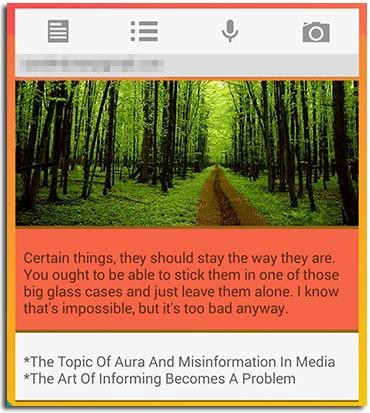
নোট নেয়ার উইজেট

অ্যাপটি গুগলের নিজস্ব নোট টেকিং অ্যাপ। যা আপনার অ্যান্ড্রয়েড ফোনের জন্য একটি চমৎকার উইজেট অফার করছে। এর মাধ্যমে আপনি নোট নেয়া, সংরক্ষণ করা, ছবি সংরক্ষন করা ইত্যাদি সুবিধা পাবেন। অ্যাপটির নাম Google Keep.নোট
-

Posted on Tuesday, June 24, 2014 by Affe Info

No comments


দিন যত যাচ্ছে, ততই বেড়ে চলেছে অ্যান্ড্রয়েড অপারেটিং সিস্টেমের জনপ্রিয়তা। জনপ্রিয়তার দিক থেকে অন্য কোন অপারেটিং সিস্টেম যেন এর ধারেকাছেও আসতে পারছে না। আর আপনিও হয়ত এই জনস্রোতে গা ভিজিয়ে নিতে কিনে ফেললেন একটি অ্যান্ড্রয়েড ফোন। তাহলে আমার এই লিখাটি আপনার জন্যই। চলুন দেখে নেওয়া যাক নতুন অ্যান্ড্রয়েড ফোন কেনার পর প্রথমেই কোন ১০টি কাজ করে নেবেন।

১. গুগল অ্যাকাউন্ট যোগ করাঃ

আপনার ফোনটি চালু করার পর প্রথমেই আপনাকে একটি গুগল অ্যাকাউন্ট যোগ করতে বলা হবে। আপনি অবশ্যই এই কাজটি করবেন। কেননা গুগল অ্যাকাউন্টের মাধ্যমে আপনি পরবর্তীতে গুগলের সব ধরনের সেবা উপভোগ করতে পারবেন।১

২. হোমস্ক্রিন গুছিয়ে নেওয়াঃ

এরপর আপনি আপনার ফোনের হোমস্ক্রিন থেকে অপ্রয়োজনীয় সকল উইজেট সরিয়ে ফেলুন। কেননা এতে আপনার ফোন অনেক দ্রুত কাজ করতে পারবে এবং আপনিও প্রয়োজনীয় অন্যান্য শর্টকাট সেট করতে পারবেন।2

৩. অপ্রয়োজনীয় অ্যাপ মুছে ফেলাঃ

একটা নতুন অ্যান্ড্রয়েড ফোন নানা ধরনের অ্যাপ ইন্সটল করা থাকে। এর মধ্যে দেখা যায় যে, বেশির ভাগই আমাদের কোন কাজে আসেনা। তাই এই ধরনের অপ্রয়োজনীয় অ্যাপ খুঁজে বের করে সেগুলো আনইন্সটল করে দিন। এতে আপনার ফোনের র‍্যাম খালি থাকবে। আর আপনি পাবেন দারুন পারফরমেন্স।3

৪. জিমেইল সেটিংঃ

এবার আপনি আপনার জিমেইল অ্যাপ ওপেন করে দরকার মতো সেটিং করে নিন। এর ফলে মেইল নিয়ে আপনাকে কোন দুশ্চিন্তা করতে হবেনা।4

৫. ফটো ব্যাকআপঃ

আপনার ফোনে যদি Google+ Photos নামের ফটো ব্যাকআপ সফটওয়্যার দেওয়া থাকে, তাহলে ব্যাকআপ অপশন থেকে আনলিমিটেড করে দিন। কেননা এতে করে আপনার সকল ছবি এবং ভিডিও থাকবে সুরক্ষিত।5

৬. গুগল প্লে স্টোর সেটিংসঃ

এবার আপনার গুগল প্লে ওপেন করে সেটিংস এ যান। সেখানে থাকা “Add icon to Home screen.” থেকে টিক চিহ্ন তুলে দিন। এতে করে নতুন কোন অ্যাপ ইনস্টল করলে হোমস্ক্রিনে শর্টকাট তৈরি হবেনা।6

৭. ডিভাইস ম্যানেজারঃ

এটা খুবই গুরুত্বপূর্ণ একটা অ্যাপ। আপনার ফোন হারালে এর সাহায্যে খুব সহজেই খুঁজে নিতে পারবেন। ডিভাইস ম্যানেজার সেট আপ সম্পর্কে বিস্তারিত জানতে এখানে ক্লিক করুন।7

৮. কিছু অ্যাপ নামিয়ে নিনঃ

এবার আপনার প্রয়োজনমত কিছু অ্যাপস গুগল প্লে থেকে নামিয়ে নিন। এর ফলে আপনি আপনার অ্যান্ড্রয়েড ফোন ব্যবহার করে পাবেন নতুন এক অভিজ্ঞতা।8

৯. হোমস্ক্রিনে উইজেট সেট করুনঃ

দরকার মত কিছু উইজেট আপনার হোমস্ক্রিনে সেট করে নিন। এর মাধ্যমে আপনি কিছু কাজ সফটওয়্যার ওপেন না করেই করতে পারবেন। যেমন- মেইল চেক করা, ফেসবুকে টাইমলাইন দেখা প্রভৃতি।9

১০. নোটিফিকেশনঃ

আপনি হয়তো আপনার ফোন বেশ কিছু সফটওয়্যার ইনস্টল করেছেন। এর মধ্যে কিছু থাকবে যা কিছুক্ষণ পরপর আপনার নোটিফিকেশন বারে নানা ধরনের নোটিফিকেশন দেখাতে থাকবে। এ থেকে পরিত্রাণ পেতে চাইলে আপনাকে প্রথমে যেতে হবে “Applications” বা “Apps” এ। তারপর সেখান থেকে আপনার দরকারমত অ্যাপসের নোটিফিকেশন বন্ধ করে দিতে পারবেন।10- See more at: http://tech.priyo.com/tutorial/2014/5/15/25001.html#sthash.GX52YjaF.dpuf

Posted on Tuesday, June 24, 2014 by Affe Info

No comments

অনেক সময় আমাদের অতি প্রিয় ফেসবুক আইডিটি অনাকাঙ্খিত ভাবেই হ্যাক হয়ে যায়। যার ফলে আমরা নানা রকম সমস্যার মুখোমুখি হয়ে থাকি এবং অতি সাধের আইডিটি ফিরে পাবার জন্য অনেক চেষ্টা করে থাকি। কিন্তু অধিকাংশ সময়েই আমরা সফল হইনা আর সেই আইডিটি ও ফিরে পাইনা। তাই আজ আমি আপনাদের সাথে জানাবো কিভাবে খুব সহজেই আপনি আপনার হ্যাক হওয়া ফেসবুক একাউন্ট ফিরে পাবেন। হ্যাক হওয়া ফেসবুক একাউন্ট ফিরে পাবার অনেক পদ্ধুতি থাকলেও আমার মতে এই পদ্ধুতিটিই খুব সহজ এবং অনেক বেশী কার্যকর।

নিচের পদ্ধুতি অবলম্বন করলে ইনশাল্লাহ আপনি আপনার হ্যাক হওয়া ফেসবুক আইডি ফিরিয়ে আনতে পারবেন।


১। প্রথমে https://facebook.com/hacked লিখে Enter চাপুন ।
২। এবার My Accounts Compromised এ ক্লিক করুন ।
৩। এখন Identify Your Account অংশ হতে আপনার ফেসবুক আইডিটি সিলেক্ট করুন, অর্থাৎ Email or phone number কিংবা Facebook username অথবা your name and a friend’s name অপশনে প্রয়োজনীয় ডাটা দিয়ে খোঁজ করুন ।
৪। Security Check অপশন আসলে সেখানে ক্যাপচা এন্ট্রি করুন ।
৫। This is My Account এ ক্লিককরুন ।
এখানেই কাজ শেষ। আশা করি আপনি আপনার হ্যাক হওয়া ফেসবুক আইডিটি ফিরে পাবেন।

Posted on Tuesday, June 24, 2014 by Affe Info

No comments

June 21, 2014

 আসসালামু-আলাইকুম,

যারা ১০.১ ইঞ্চি বা তারচেয়ে ছোট মনিটরের ল্যাপটপ use করেন ,তাদের ল্যাপটপে সাধারণত সিডি বা ডিভিডি-রম ড্রাইভ থাকে না। 
 
 
এখন তারা অপারেটিং সিস্টেম ইন্সটল করবেন কিভাবে? হ্যাঁ, তারা পেনড্রাইভ দিয়েই এটা করতে পারবেন। দেখে নিন TRICK টা
প্রথমে আপনার পেনড্রাইভটা কম্পিউটারে যুক্ত করে উইন্ডোজের স্টার্ট মেনু থেকে রান কমান্ডে গিয়ে cmd লিখে ওকে করুন। নতুন উইন্ডোতে লিখুন DISKPART । তাহলে নতুন আরেকটা উইন্ডো খুলবে। সেখানে LIST DISK লিখে এনটার করুন। এবার প্রথমে SELECT DISK 1 লিখুন। তারপর একে একে লিখুন


CLEAN
 
CREATE PARTITION PRIMARY
 
SELECT PARTITION 1
 
ACTIVE
 
FORMAT FS=NTFS
 
ASSIGN
 
EXIT
 
 
এবার উইন্ডো মিনিমাইজ করে রাখুন। তারপর উইন্ডোজ সেভেন ডিভিডি-রম ড্রাইভ -এ ঢোকেন । ধরে নিই আপনার ডিভিডি রম ড্রাইভ ও পেনড্রাইভের ড্রাইভ লেটার হল যথাক্রমে P ও Q।
কমান্ড উইন্ডোতে ফিরে গিয়ে P: CD BOOT Ges CD BOOT লিখুন।
এবার BOOTSECT.exe /NT60 Q: লিখে এনটার করুন। এবার ডিভিডির সব ফাইল পেনড্রাইভে কপি করে নিন, এতে আপনার পেনড্রাইভ
বুটেবল হয়ে যাবে এবং এটা দিয়েই আপনি সরাসরি অপারেটিং সিস্টেম ইন্সটল করতে পারবেন।
বিঃদ্রঃ এই পদ্ধতি XP র জন্য নয়। শুধু 7, 8 & vista র জন্য।
Thanks to all....

Posted on Saturday, June 21, 2014 by Galib

No comments

June 20, 2014


আফি টেকের পাঠকদের জন্য বর্তমান সময়ের সেরা ১০ টি স্মার্টফোনের তালিকা ও সংক্ষিপ্ত স্পেসিফিকেশন তুলে ধরা হলো।
কথা না বাড়িয়ে চলুন দেখে নেয়া যাক:

১। HTC One M8

প্রসেসরকোয়াডকোর ২.৩ গিগাহার্জ, কোয়ালকম স্ন্যাপড্রাগন ৮০১ চিপসেট
র‍্যাম২ গিগাবাইট
ক্যামেরারিয়ার ৪ মেগাপিক্সেল ডুয়েল টোন+এলইডি, ফ্রন্ট ৫ মেগাপিক্সেল এইচডি
ডিসপ্লে১০৮০x১৯২০ পিক্সেল, ৫ ইঞ্চি
স্টোরেজ১৬ এবং ৩২ গিগাবাইট
ব্যাটারি২৬০০ মিলিঅ্যাম্পিয়ার
অপারেটিং সিস্টেম৪.৪.২ অ্যান্ড্রয়েড কিটক্যাট


২। LG G2

প্রসেসরকোয়াডকোর ২.২৬ গিগাহার্জ, কোয়ালকম স্ন্যাপড্রাগন ৮০০ চিপসেট
র‍্যাম২ গিগাবাইট
ক্যামেরারিয়ার ১৩ মেগাপিক্সেল, ফ্রন্ট ২.১ মেগাপিক্সেল
ডিসপ্লে১০৮০x১৯২০ পিক্সেল, ৫.২ ইঞ্চি
স্টোরেজ১৬ এবং ৩২ গিগাবাইট
ব্যাটারি৩০০০ মিলি অ্যাম্পিয়ার
অপারেটিং সিস্টেম৪.২.২ অ্যান্ড্রয়েড জেলিবিন


৩। Samsung Galaxy S5

প্রসেসরকোয়াডকোর ২.৫ গিগাহার্জ, কোয়ালকম স্ন্যাপড্রাগন ৮০১ চিপসেট
র‍্যাম২ গিগাবাইট
ক্যামেরারিয়ার ১৬ মেগাপিক্সেল, ফ্রন্ট ২ মেগাপিক্সেল
ডিসপ্লে১০৮০x১৯২০ পিক্সেল, ৫.১ ইঞ্চি
স্টোরেজ১৬ এবং ৩২ গিগাবাইট
ব্যাটারি২৮০০ মিলিঅ্যাম্পিয়ার
অপারেটিং সিস্টেম৪.৪.২ অ্যান্ড্রয়েড কিটক্যাট


৪। Sony Xperia Z2

প্রসেসরকোয়াডকোর ২.৩ গিগাহার্জ, কোয়ালকম স্ন্যাপড্রাগন ৮০১ চিপসেট
র‍্যাম৩ গিগাবাইট
ক্যামেরারিয়ার ২০.৭ মেগাপিক্সেল, ফ্রন্ট ২.২ মেগাপিক্সেল
ডিসপ্লে১০৮০x১৯২০ পিক্সেল, ৫.২ ইঞ্চি
স্টোরেজ১৬ গিগাবাইট
ব্যাটারি৩২০০ মিলিঅ্যাম্পিয়ার
অপারেটিং সিস্টেম৪.৪.২ অ্যান্ড্রয়েড কিটক্যাট


৫। Google Nexus 5

প্রসেসরকোয়াডকোর ২.৩ গিগাহার্জ, কোয়ালকম স্ন্যাপড্রাগন ৮০০ চিপসেট
র‍্যাম২ গিগাবাইট
ক্যামেরারিয়ার ৮ মেগাপিক্সেল, ফ্রন্ট ১.৩ মেগাপিক্সেল
ডিসপ্লে১০৮০x১৯২০ পিক্সেল, ৪.৯৫ ইঞ্চি
স্টোরেজ১৬ এবং ৩২ গিগাবাইট
ব্যাটারি২৩০০ মিলিঅ্যাম্পিয়ার
অপারেটিং সিস্টেম৪.৪ অ্যান্ড্রয়েড কিটক্যাট


৬। iPhone 5s

প্রসেসরডুয়েলকোর ১.৩ গিগাহার্জ সাইক্লোন, অ্যাপল A7 চিপসেট
র‍্যাম১ গিগাবাইট DDR3
ক্যামেরারিয়ার ৮ মেগাপিক্সেল, ফ্রন্ট ১.২ মেগাপিক্সেল
ডিসপ্লে৬৪০ x ১১৪০ পিক্সেল, ৪ ইঞ্চি
স্টোরেজ১৬, ৩২ ও ৬৪ গিগাবাইট
ব্যাটারি১৫৬০ মিলিঅ্যাম্পিয়ার
অপারেটিং সিস্টেমঅ্যাপল আইওএস ৭.*


৭। Sony Xperia Z1 Compact

প্রসেসরকোয়াডকোর ২.২ গিগাহার্জ, কোয়ালকম স্ন্যাপড্রাগন ৮০০ চিপসেট
র‍্যাম২ গিগাবাইট
ক্যামেরারিয়ার ২০.৭ মেগাপিক্সেল, ফ্রন্ট ২ মেগাপিক্সেল
ডিসপ্লে৭২০x১২৮০ পিক্সেল, ৪.৩ ইঞ্চি
স্টোরেজ১৬ গিগাবাইট
ব্যাটারি২৩০০ মিলিঅ্যাম্পিয়ার
অপারেটিং সিস্টেম৪.৩ অ্যান্ড্রয়েড জেলিবিন


৮। Samsung Galaxy Note 3

প্রসেসরকোয়াডকোর ২.৩ গিগাহার্জ, কোয়ালকম স্ন্যাপড্রাগন ৮০০ চিপসেট
র‍্যাম৩ গিগাবাইট
ক্যামেরারিয়ার ১৩ মেগাপিক্সেল, ফ্রন্ট ২ মেগাপিক্সেল
ডিসপ্লে১০৮০ x ১৯২০ পিক্সেল, ৫.৭ ইঞ্চি
স্টোরেজ১৬, ৩২ ও ৬৪ গিগাবাইট
ব্যাটারি৩২০০ মিলিঅ্যাম্পিয়ার
অপারেটিং সিস্টেম৪.৩ অ্যান্ড্রয়েড জেলিবিন


৯। Motorola Moto G

প্রসেসরকোয়াডকোর ১.২ গিগাহার্জ, কোয়ালকম স্ন্যাপড্রাগন ৪০০ চিপসেট
র‍্যাম১ গিগাবাইট
ক্যামেরারিয়ার ৫ মেগাপিক্সেল, ১.৩ মেগাপিক্সেল
ডিসপ্লে৭২০x১২৮০ পিক্সেল, ৪.৫ ইঞ্চি
স্টোরেজ৮ এবং ১৬ গিগাবাইট (ফিক্সড)
ব্যাটারি২০৭০ মিলিঅ্যাম্পিয়ার
অপারেটিং সিস্টেম৪.৪.৩ অ্যান্ড্রয়েড কিটক্যাট


১০। Nokia Lumia 1020

প্রসেসরডুয়েলকোর ১.৫ গিগাহার্জ, কোয়ালকম স্ন্যাপড্রাগন চিপসেট
র‍্যাম২ গিগাবাইট
ক্যামেরারিয়ার ৪১ মেগাপিক্সেল, ফ্রন্ট ১.২ মেগাপিক্সেল
ডিসপ্লে৭৬৮x১২৮০ পিক্সেল, ৪.৫ ইঞ্চি
স্টোরেজ৩২ এবং ৬৪ গিগাবাইট (ফিক্সড)
ব্যাটারি২০০০ মিলিঅ্যাম্পিয়ার
অপারেটিং সিস্টেমউইন্ডোজ ফোন ৮


Posted on Friday, June 20, 2014 by Affe Info

No comments